

Démonstration du logiciel d’expertise : Prenez le dossier
en main.
Une visite cliquable en neuf étapes, sur un dossier fictif, de la préparation au rapport. À chaque étape, ce que Tracelia prépare et ce que vous décidez. Touchez les repères orange pour le détail.
Un dossier de démonstration complet, de vrais écrans : vous tenez les commandes, comme sur vos propres dossiers.
La visite, écran par écran.
-
PréparerDossier fictif
Agrandir Étape 1 / 9
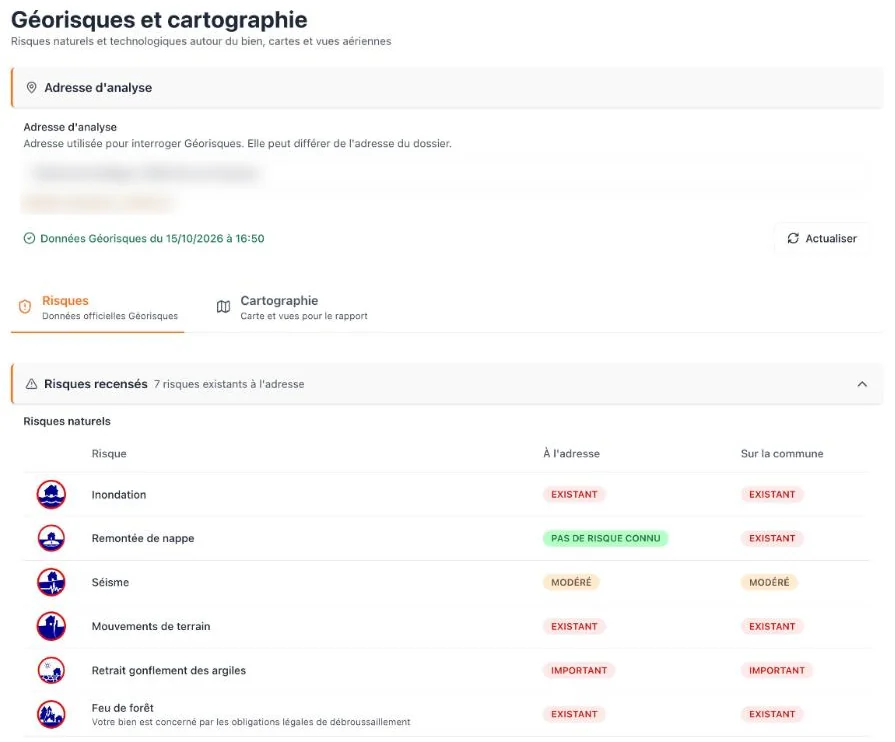
Le terrain, lu avant la visite.
- Tracelia prépare
- Il interroge Géorisques dès que l’adresse est saisie et prépare la carte IGN pour le rapport.
- Vous décidez
- Vous vérifiez l’adresse d’analyse et retenez ce qui compte pour le dossier.
- L’adresse d’analyse, qui peut différer de celle du dossier (floutée ici).
- Des données officielles, datées, actualisables d’un clic.
- Chaque risque, à l’adresse et sur la commune : ici, une exposition aux argiles signalée « importante ».
-
ConstaterDossier fictif
Agrandir Étape 2 / 9
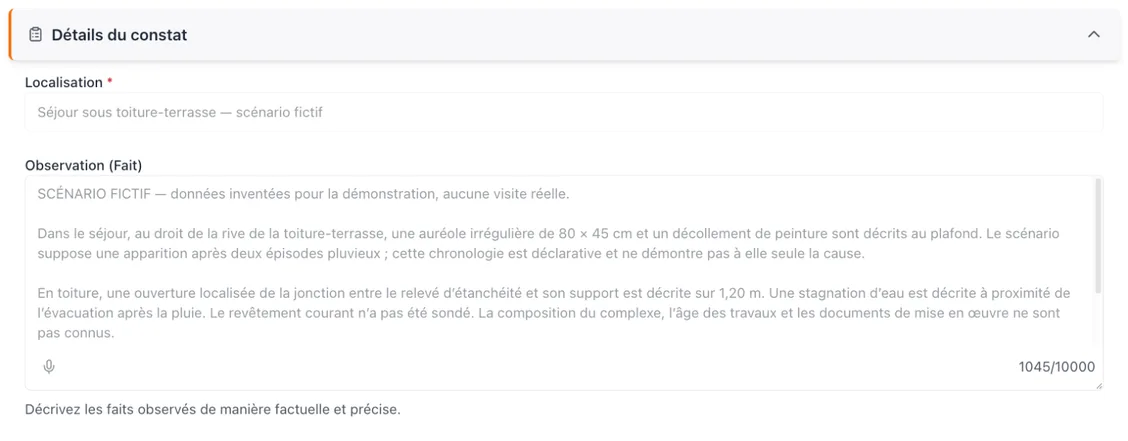
Votre constat, dicté sur place.
- Tracelia prépare
- Il transcrit ce que vous dictez.
- Vous décidez
- Vous saisissez les faits, et seulement les faits.
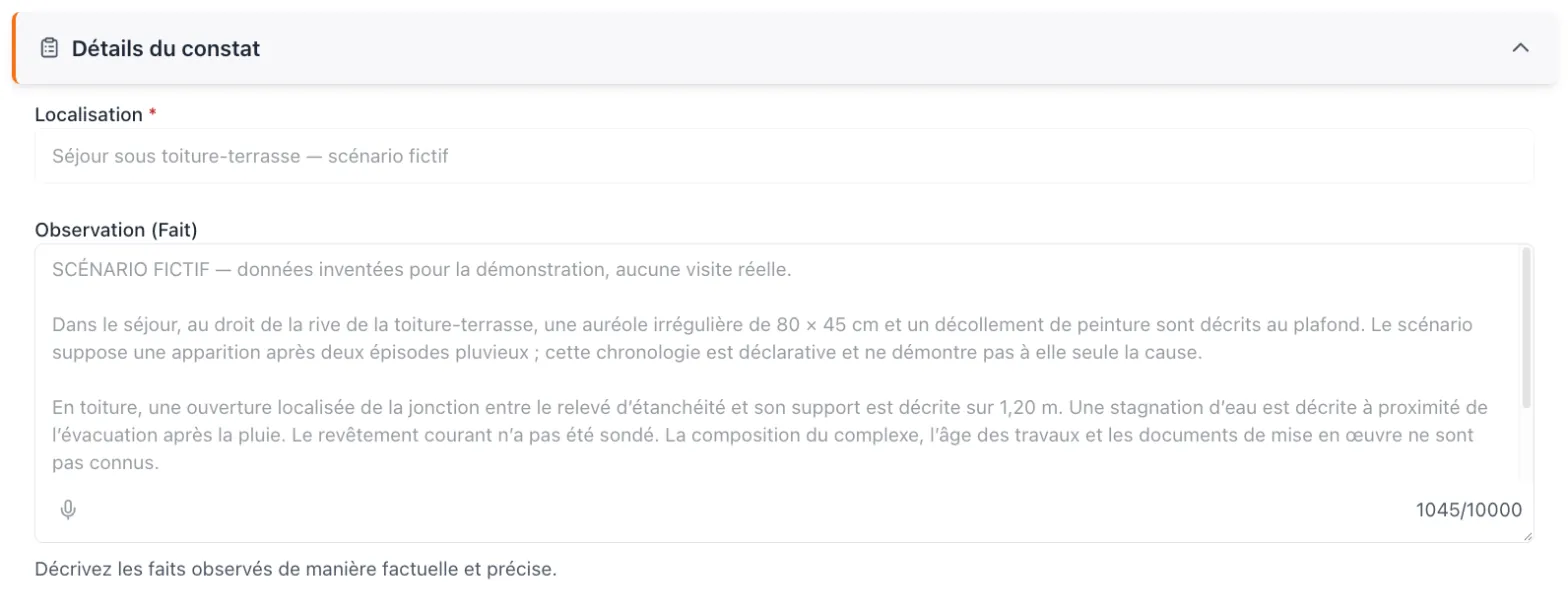
- Une localisation obligatoire pour chaque constat.
- Vos observations, en observation libre ou par fiches guidées pour les désordres courants.
- Le micro, dans chaque zone de texte : vous dictez sur place, Tracelia transcrit.
-
AnalyserDossier fictif
Agrandir Étape 3 / 9
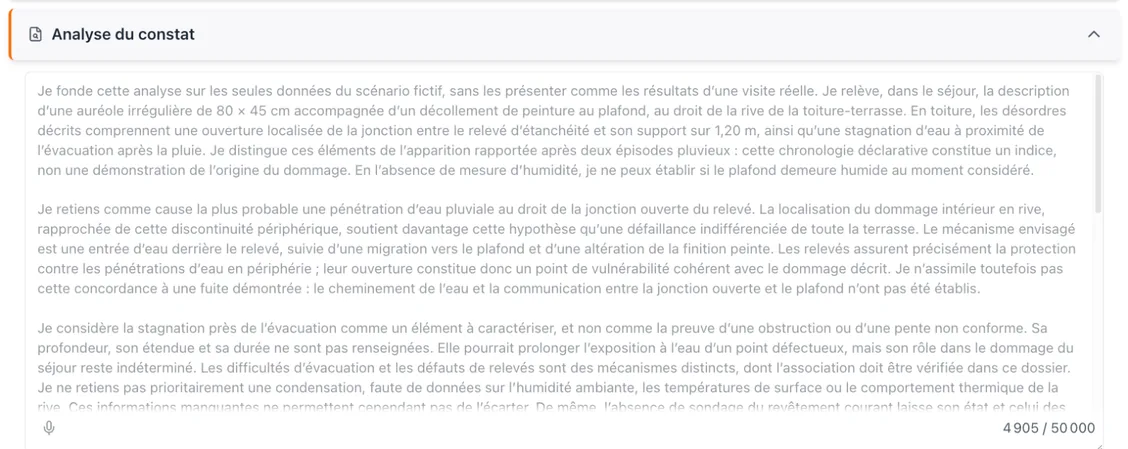
Un projet, pas une page blanche.
- Tracelia prépare
- Un projet d’analyse, préparé à partir de vos constats.
- Vous décidez
- Vous le reprenez, le complétez ou le faites régénérer.
- Le projet relie vos observations à une cause probable.
- Ce qui n’est pas établi est écrit comme tel : un indice n’est pas une démonstration.
- Un texte modifiable : rien n’est figé tant que vous ne l’avez pas validé.
-
ValiderDossier fictif
Agrandir Étape 4 / 9
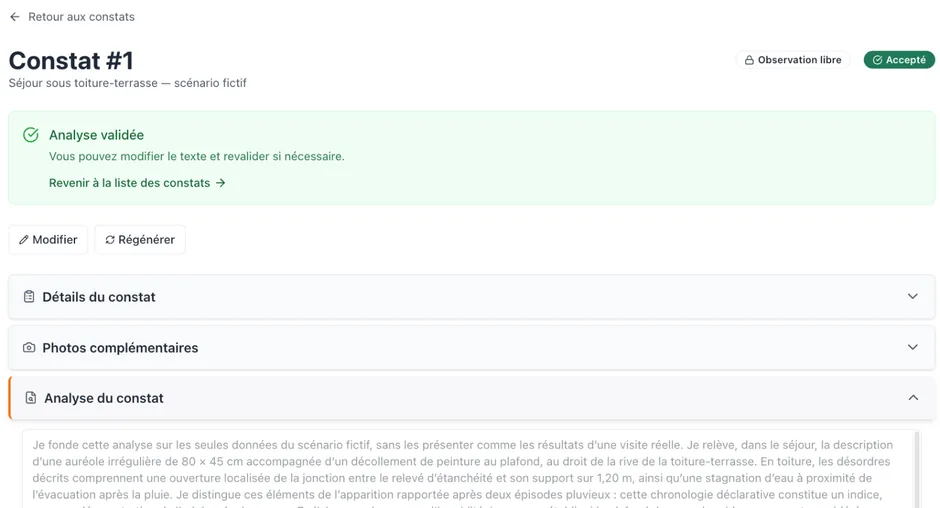
Votre validation, visible sur chaque constat.
- Tracelia prépare
- Il garde trace de ce que vous avez validé.
- Vous décidez
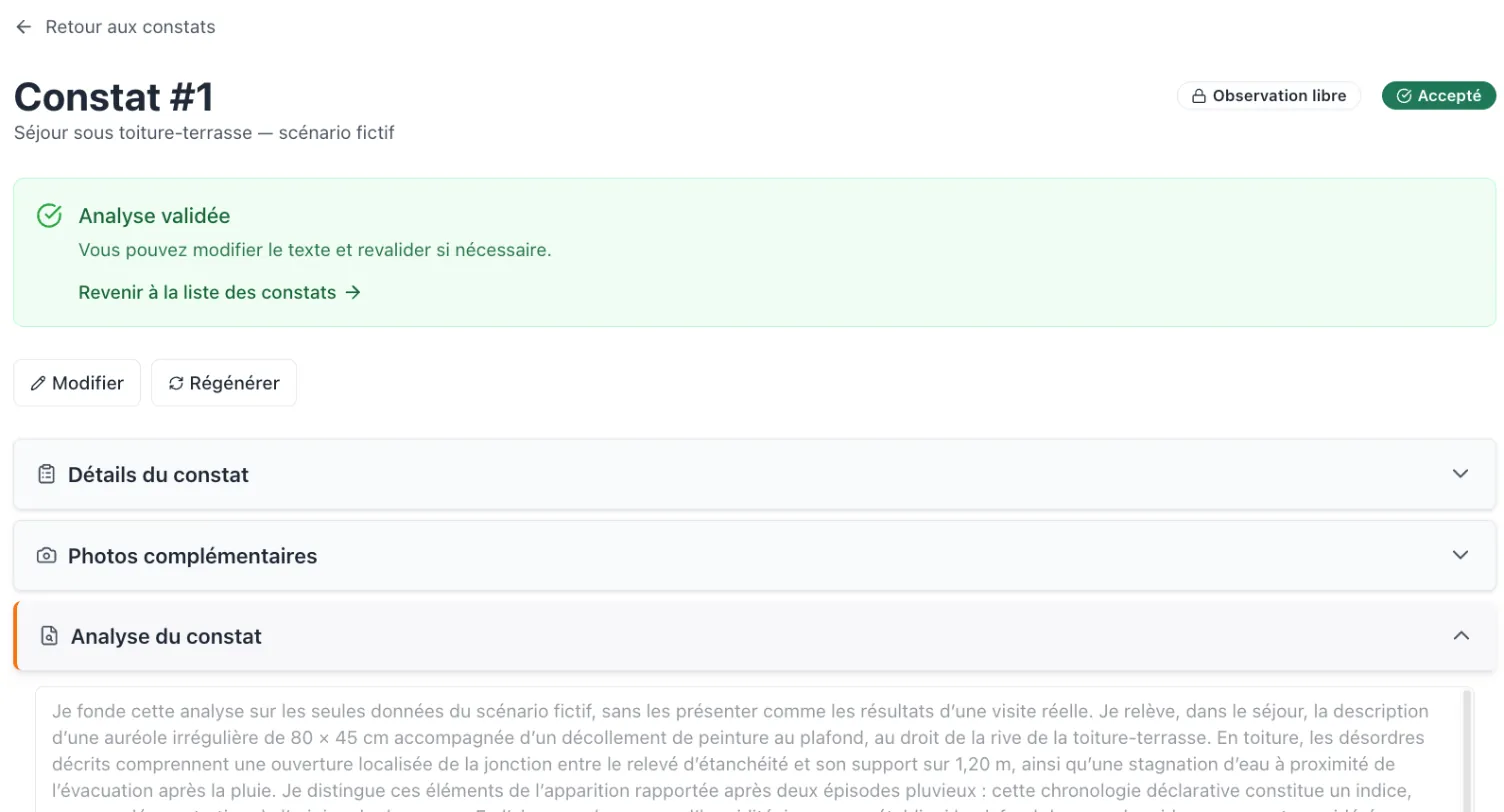
- Vous validez : le constat passe au statut « Analyse validée ».
- Le statut « Analyse validée » s’affiche sur le constat.
- Modifier ou régénérer reste possible, puis vous revalidez.
- Le statut se lit d’un coup d’œil, constat par constat.
Le même écran, sur vos dossiers : essayer Tracelia 30 jours.
-
CorrigerDossier fictif
Agrandir Étape 5 / 9
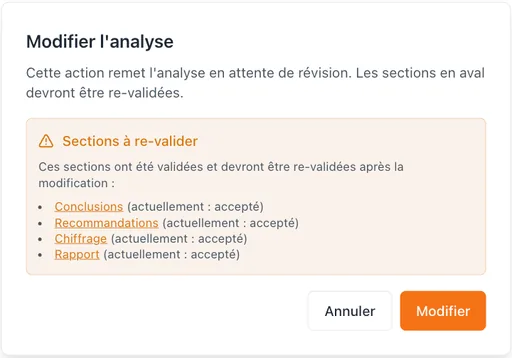
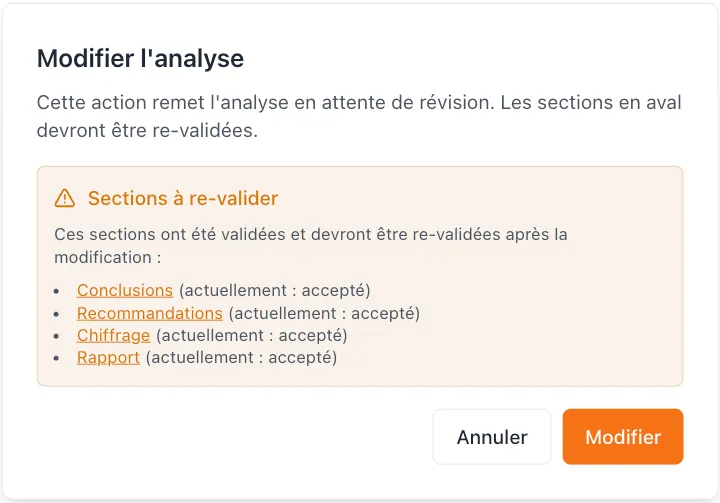
Il ne corrige rien. Il vous dit où regarder.
- Tracelia prépare
- La liste des sections qui dépendent de cette analyse.
- Vous décidez
- Vous confirmez, puis vous revalidez ce qui doit l’être.
- Conclusions, recommandations, chiffrage, rapport : ce qu’il faudra revalider.
- Rien ne change tant que vous n’avez pas confirmé.
-
RecommanderDossier fictif
Agrandir Étape 6 / 9
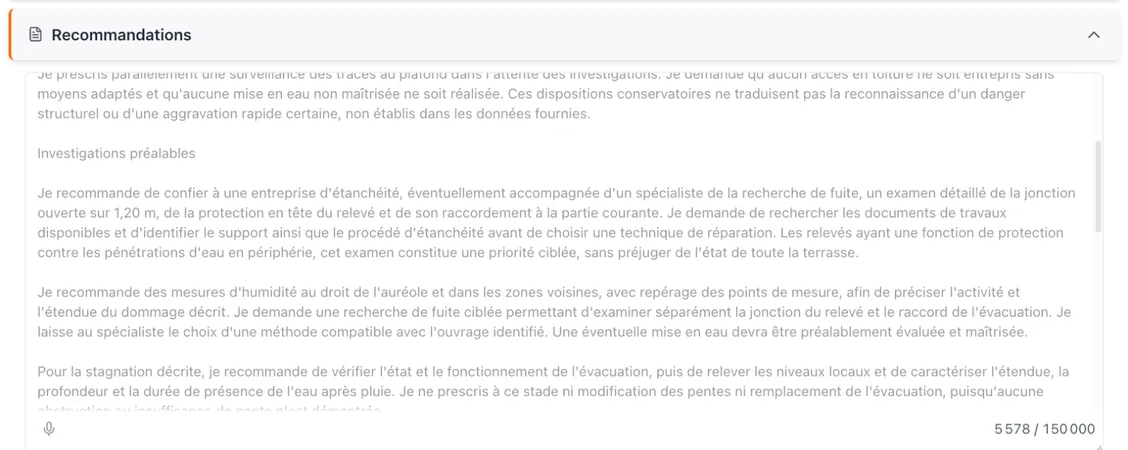
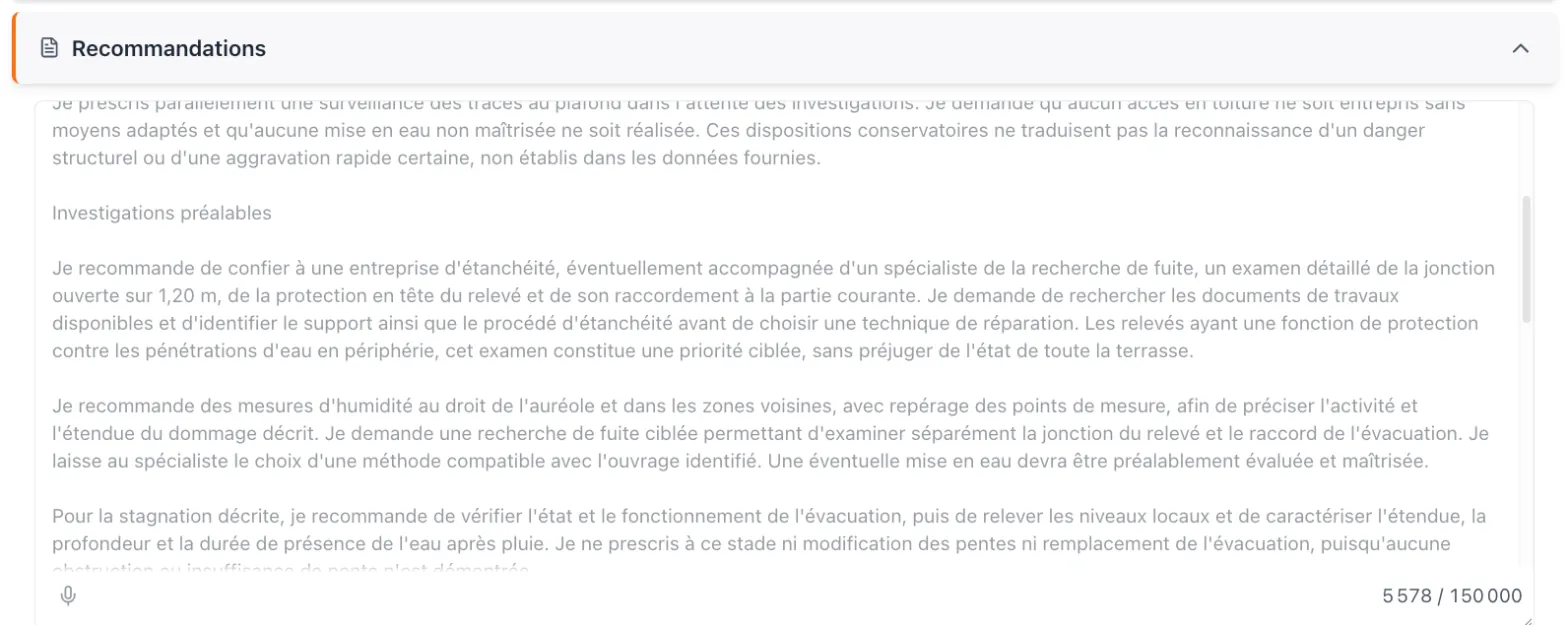
D’abord protéger, ensuite réparer.
- Tracelia prépare
- Une analyse des risques et des mesures hiérarchisées.
- Vous décidez
- Vous retenez, reformulez ou écartez chaque mesure.
- Mesures conservatoires, investigations, réparation, entretien.
- Des recommandations argumentées, à reprendre à votre main.
- Ici aussi, vous pouvez dicter.
-
ChiffrerDossier fictif
Agrandir Étape 7 / 9
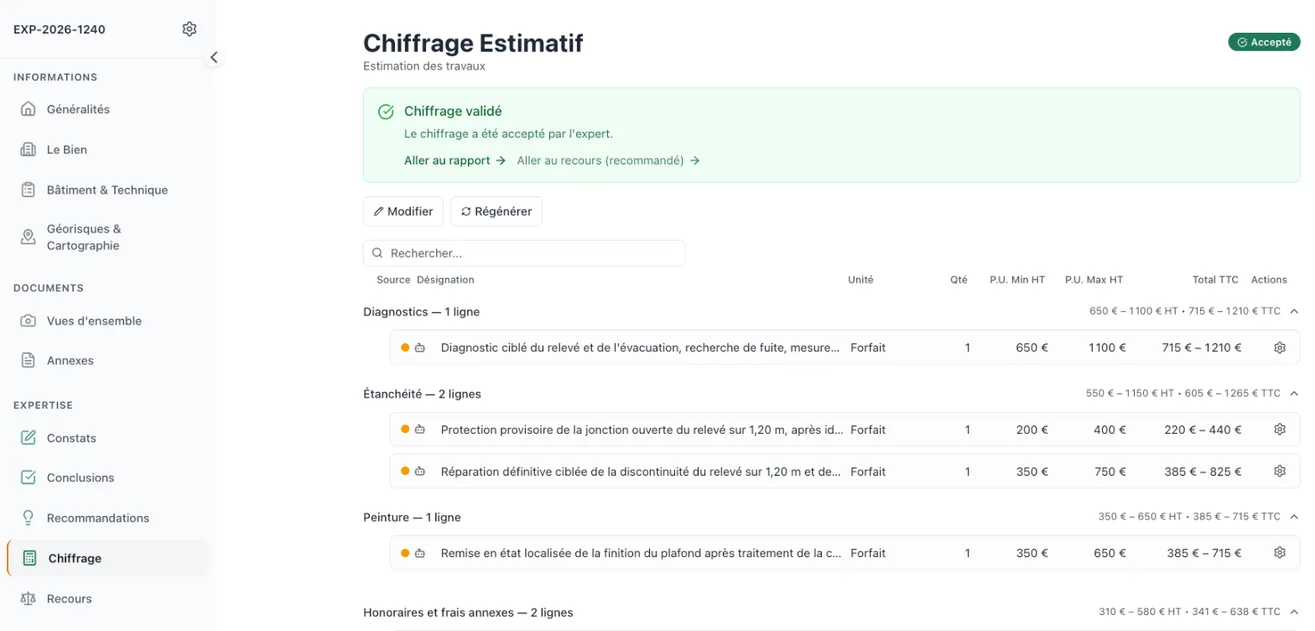
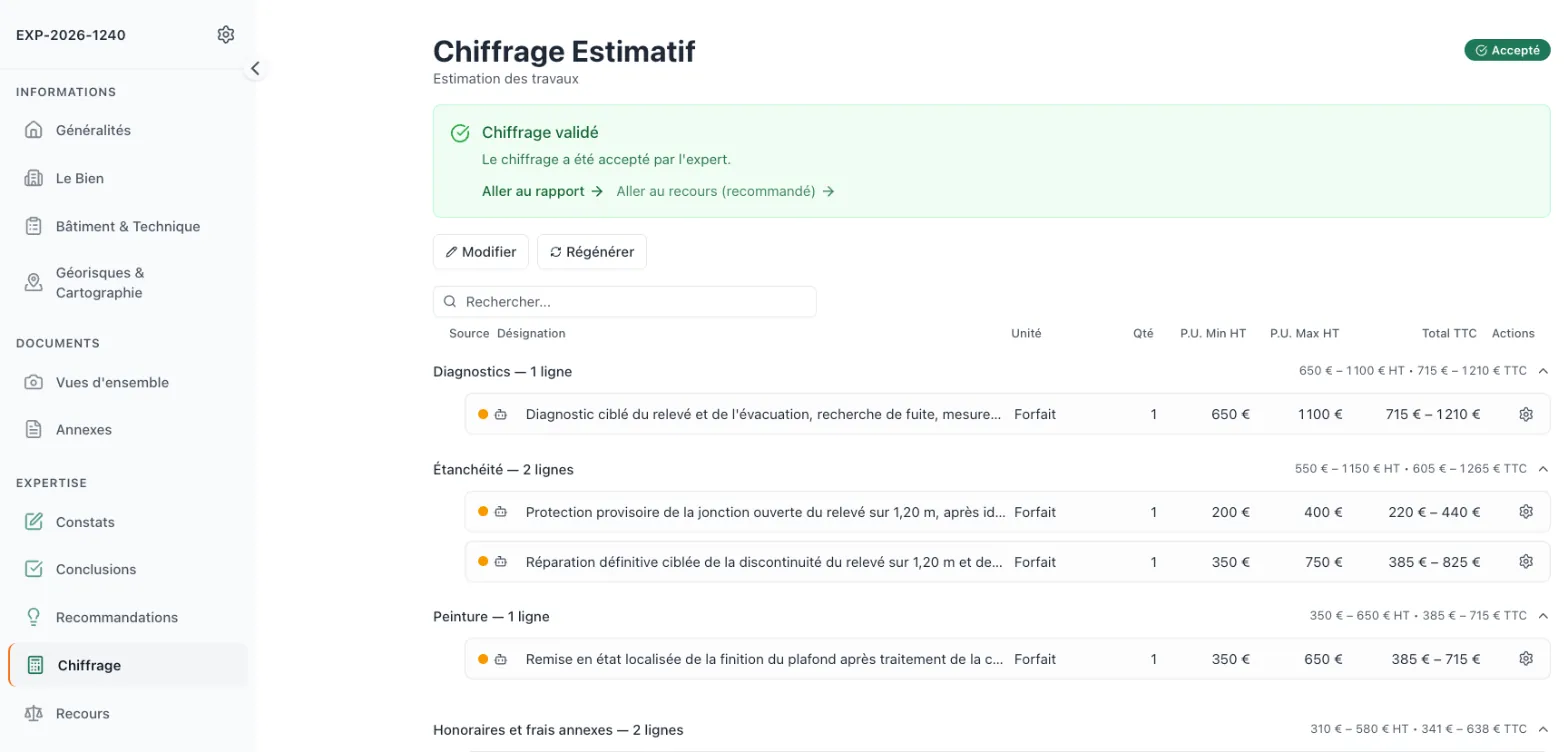
Chaque montant dit d’où il vient. Montants illustratifs.
- Tracelia prépare
- Une estimation par corps d’état, en fourchettes HT et TTC.
- Vous décidez
- Vous ajustez les lignes, puis vous acceptez le chiffrage.
- L’origine de chaque ligne reste visible : règle, IA, saisie manuelle ou ligne système.
- Une quantité, un prix unitaire minimum et maximum HT par ligne.
- Le chiffrage accepté par l’expert, comme chaque étape.
- Le menu du dossier : douze écrans en quatre blocs, dans l’ordre de la mission.
Estimation à dire d’expert, en fourchettes HT et TTC ; elle ne vaut pas devis.
-
Évaluer le recoursDossier fictif
Agrandir Étape 8 / 9
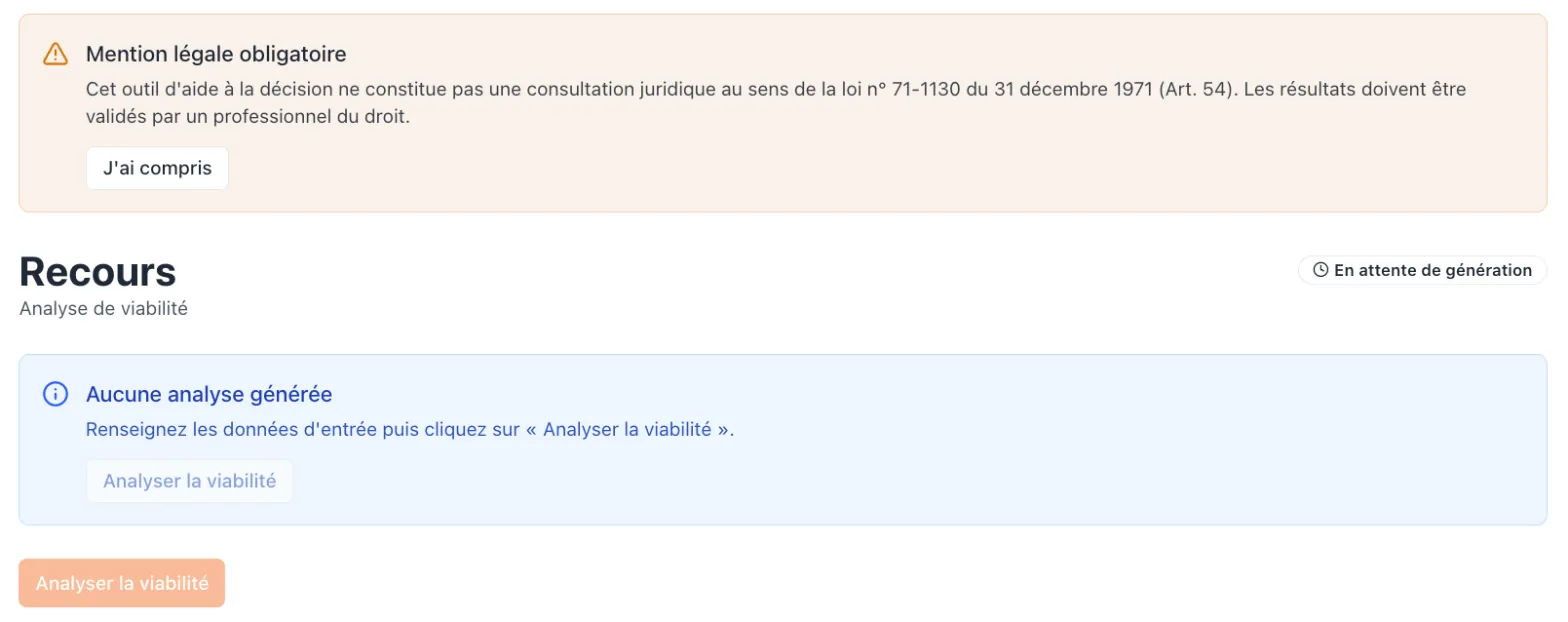
Six points à réunir avant d’agir.
- Tracelia prépare
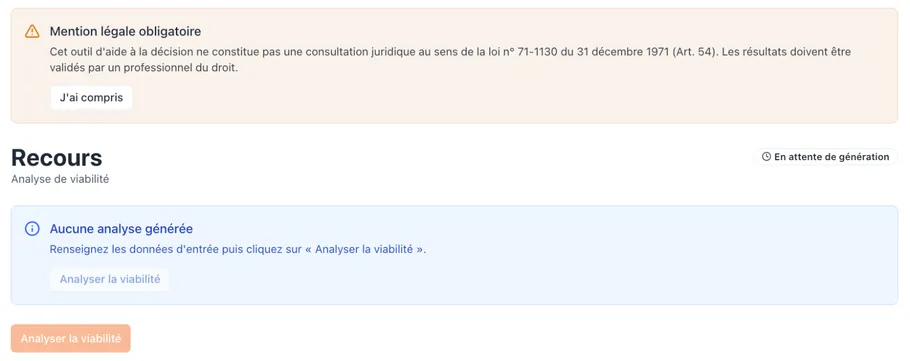
- Un écran qui ordonne six points : chronologie, assurances et mise en demeure, parties et contrat, qualification du désordre, prescription, contexte technique.
- Vous décidez
- Vous renseignez ces points, puis lancez l’analyse de viabilité si le dossier l’appelle : un score sur 10, à soumettre à un professionnel du droit. En mission judiciaire, l’expert ne porte pas d’appréciation d’ordre juridique (art. 238 du Code de procédure civile).
- Une mention légale en tête : « Cet outil d’aide à la décision ne constitue pas une consultation juridique au sens de la loi n° 71-1130 du 31 décembre 1971 (Art. 54). Les résultats doivent être validés par un professionnel du droit. »
- L’analyse de viabilité ne part que si vous la lancez.
-
SignerDossier fictif
Agrandir Étape 9 / 9
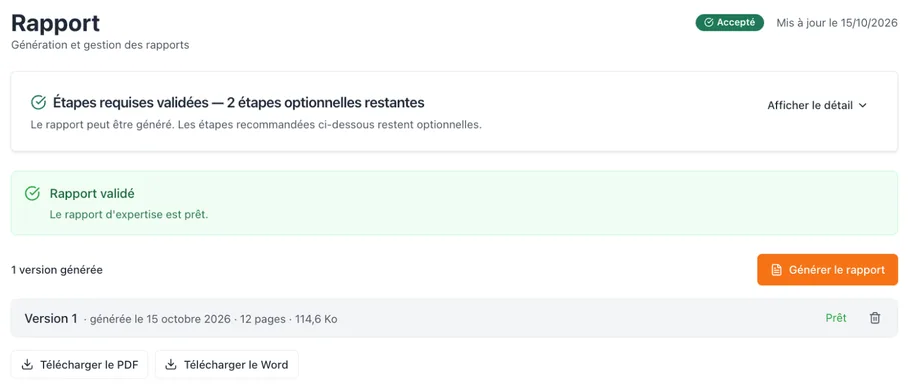
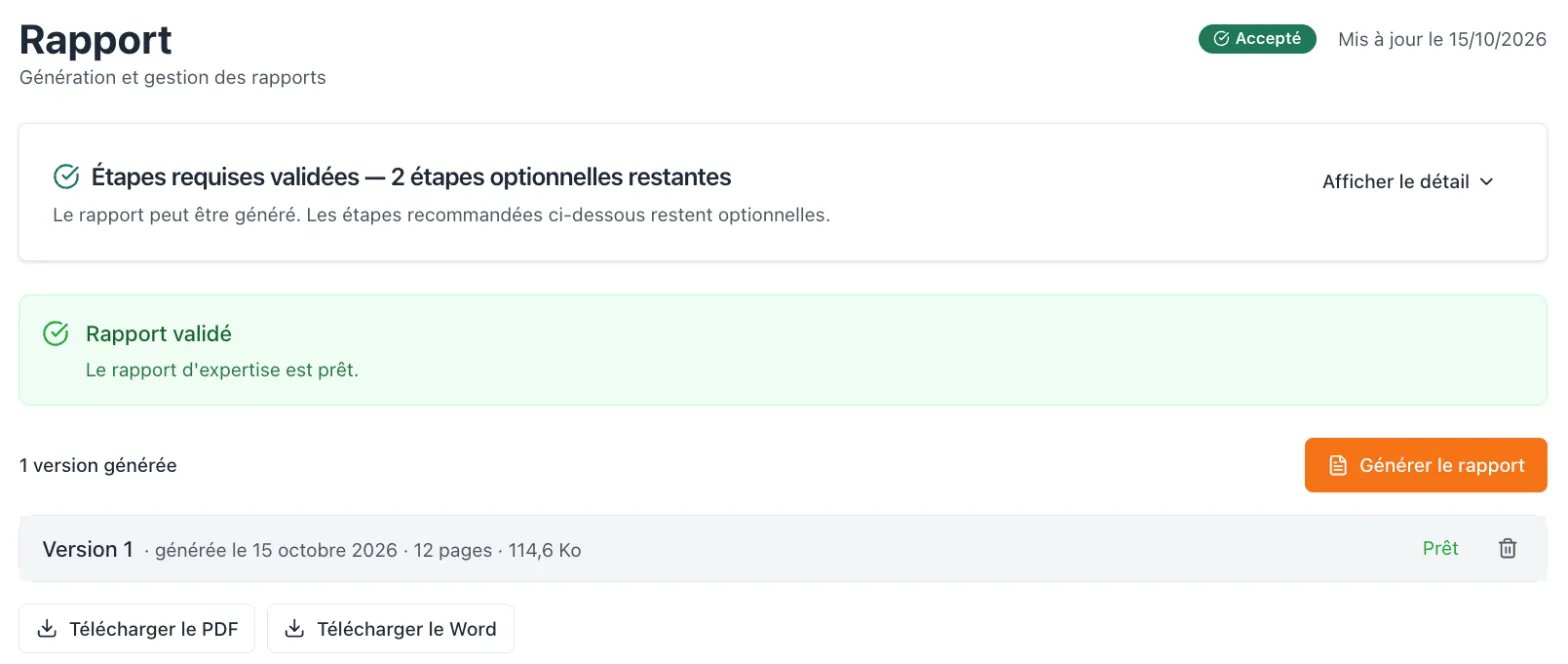
Le point final est le vôtre.
- Tracelia prépare
- Le rapport, à votre charte, une fois les étapes requises validées.
- Vous décidez
- Vous le téléchargez en PDF ou en Word, le relisez et le signez.
- Le rapport ne se génère qu’une fois les étapes requises validées.
- Chaque génération crée une version datée.
- En PDF ou en Word, pour le reprendre dans votre traitement de texte.
Essayer Tracelia 30 joursPrésentation pour mon cabinetEssai gratuit de 30 jours. Carte demandée à l’inscription, sans débit initial. Jusqu’à 5 dossiers. Sauf annulation avant la fin de l’essai, l’abonnement choisi à la commande démarre : mensuel (à partir de 99 € HT/mois) ou annuel (à partir de 990 € HT/an). Rappel par e-mail 7 jours avant. Rapports PDF marqués « version d’évaluation » pendant l’essai ; PDF et Word sans mention dès le premier paiement.


Le rapport
Puis le rapport, un extrait.
Un extrait du rapport d’exemple, tel que Tracelia l’a généré. Les repères orange montrent ce qu’il faut y lire.
Préparé par TraceliaValidé dans le dossier fictifRapport fictif

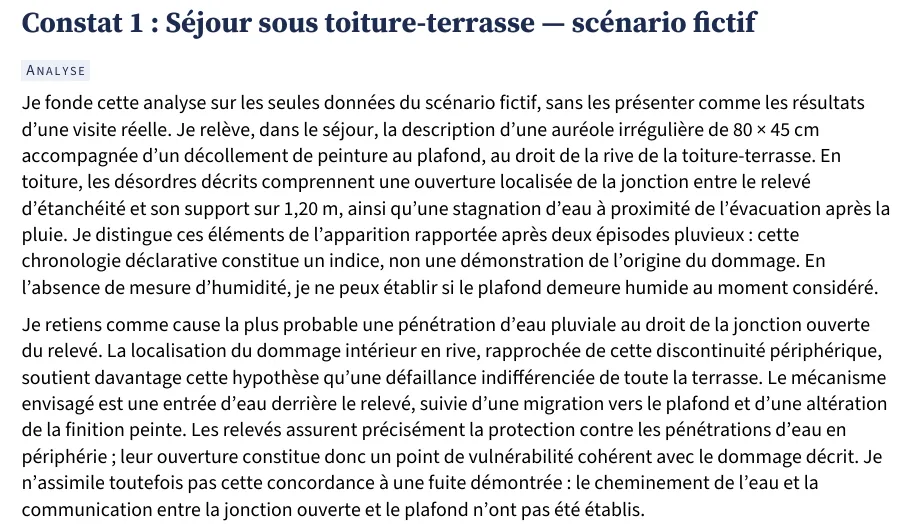
L’analyse d’un constat
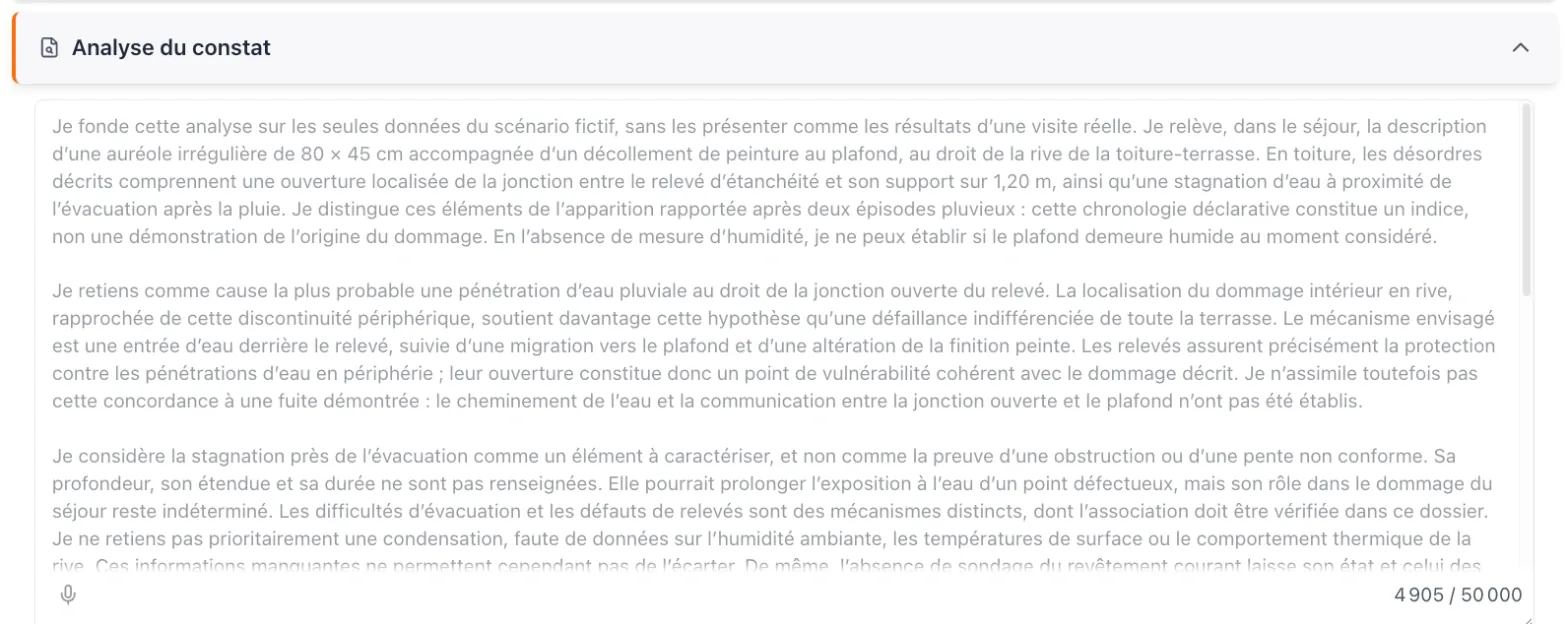
Ce qui est établi, et ce qui ne l’est pas.- Les faits d’abord L’analyse est préparée à partir des constats saisis dans le dossier.
- Le doute est écrit « Un indice, non une démonstration » : la limite est dite en toutes lettres.
- Une cause probable Argumentée à partir des constats ; l’expert la retient ou la reprend.
Extraits d’un rapport d’exemple, sur un scénario fictif conçu pour la démonstration : aucun client, aucune visite. Générés tels quels par Tracelia, sans retouche.
Recommandations et estimatif : deux autres extraits, dans le rapport d’exemple. Le rapport d’exemple
L’IA dans TraceliaTracelia utilise un modèle d’IA générative pour rédiger un projet d’analyse à partir de vos constats. L’IA peut se tromper : vous relisez, corrigez et validez chaque rapport, que vous signez sous votre seule responsabilité.
Questions
Vos questions.
Faut-il s’inscrire pour faire la visite ?
Non. La visite est en libre accès, sans formulaire ni rendez-vous.
Puis-je voir Tracelia sur mes propres dossiers ?
Oui, pendant l’essai de 30 jours.
Pendant l’essai, vous menez vos dossiers jusqu’au rapport, en PDF marqué « version d’évaluation ». Pour le remettre à votre client sans cette mention, en PDF ou en Word, vous activez votre abonnement : l’offre choisie à la commande démarre ce jour-là, et sa facturation avec elle.
Un cabinet peut-il avoir une présentation ?
Entreprise : sur demande. Pour un cabinet qui veut être accompagné : déploiement accompagné et présentation de Tracelia en visio par un expert de Global Expertises, sur un dossier de démonstration. Les conditions se définissent avec vous.
Maintenant, vos propres dossiers.
L’essai vous ouvre ces écrans pendant 30 jours, sur vos propres missions.
Essai gratuit de 30 jours. Carte demandée à l’inscription, sans débit initial. Jusqu’à 5 dossiers. Sauf annulation avant la fin de l’essai, l’abonnement choisi à la commande démarre : mensuel (à partir de 99 € HT/mois) ou annuel (à partir de 990 € HT/an). Rappel par e-mail 7 jours avant. Rapports PDF marqués « version d’évaluation » pendant l’essai ; PDF et Word sans mention dès le premier paiement.